Linux学习
常用Linux命令基本使用
| 序号 | 命令 | 对应英文 | 作用 |
|---|---|---|---|
| 01 | ls | list | 查看当前文件夹下的内容 |
| 02 | pwd | print wrok directory | 查看当前所在文件夹 |
| 03 | cd [目录名] | change directory | 切换文件夹 |
| 04 | touch [文件名] | touch | 如果文件不存在,新建文件 |
| 05 | mkdr [目录名] | make directory | 创建目录 |
| 06 | rm [文件名] | remove | 删除置顶的文件名 |
| 07 | clear | clear | 清屏 |
小技巧
- Ctrl + Shift + = 放大终端窗口的字体显示
- Ctrl + - 缩小终端窗口的字体显示
- Tab键自动补全
终端命令格式
command [-option] [parameter] 例如:rm 只能删除文件,但rm -r 可以删除文件夹
ls命令说明
- Linux文件或者目录名称最长可以有256个字符
- 以
.开头的文件为隐藏文件,需要用-a (all的缩写)参数才能显示 .代表当前目录..代表上一级目录-l以列表方式显示文件的详细信息-h配合-l以人性化的方式显示文件大小
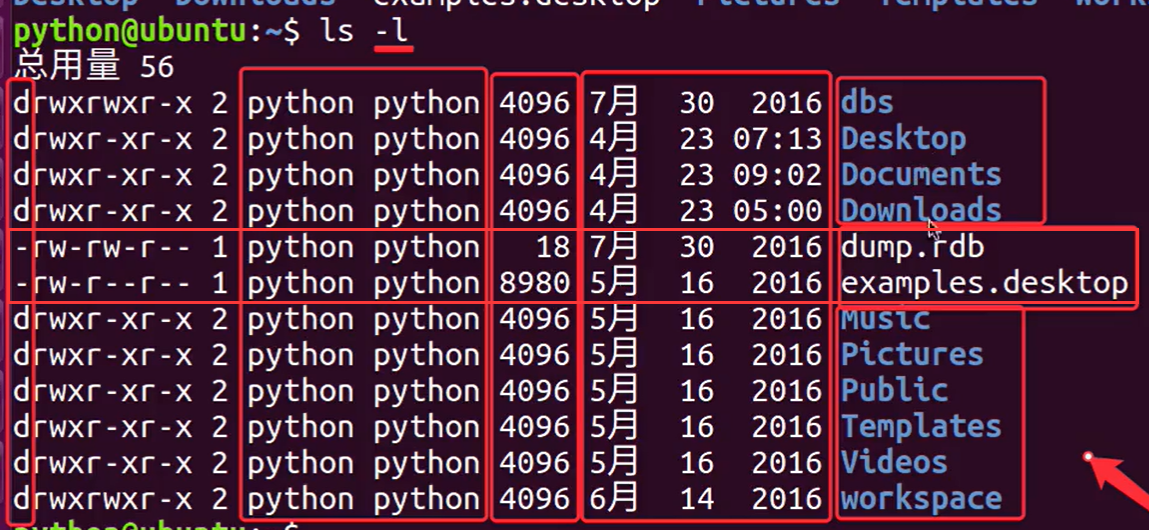
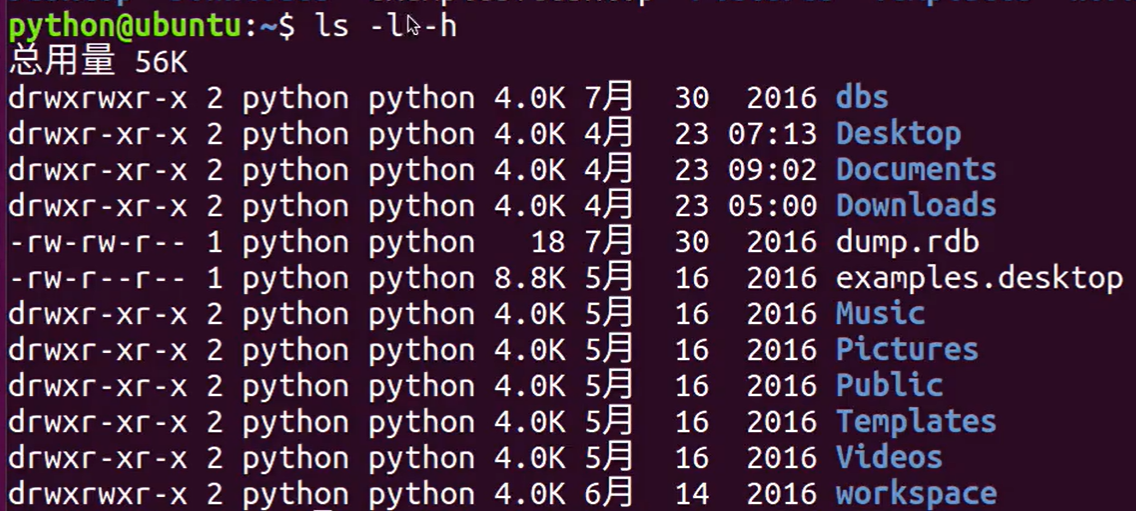
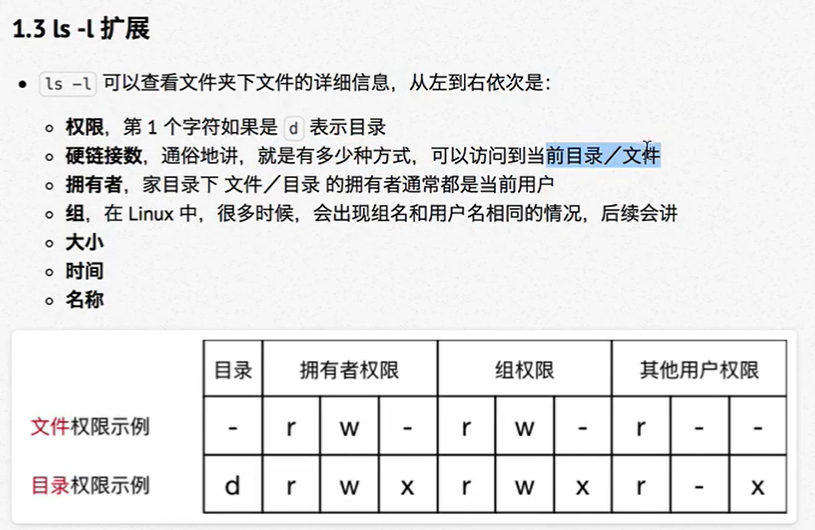
ls -l拓展
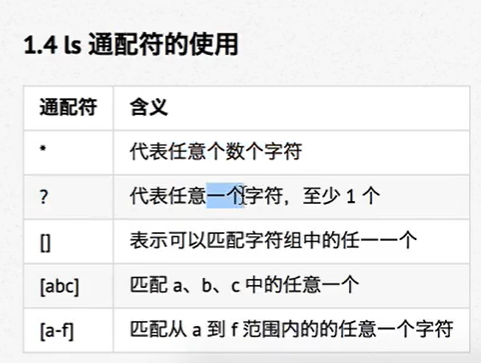
ls通配符的使用
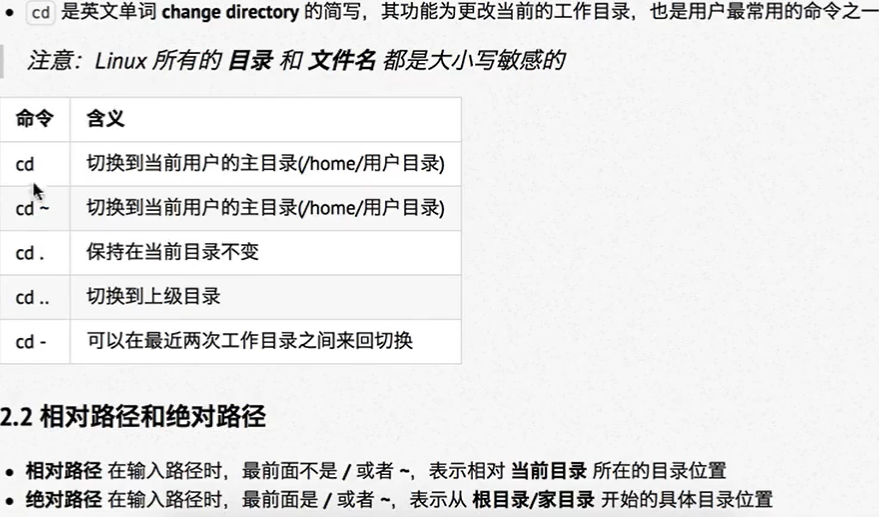
cd说明
mkdir
mkdir -p a/b/c/d可以快速创建目录下的子目录,同时也可以cd a/b/c/d
| 选项 | 含义 |
|---|---|
| -p | 可以递归创建目录 |
rm
使用rm删除文件不能恢复
| 选项 | 含义 |
|---|---|
| -f | 强制删除,忽略不存在的文件,无需提示 |
| -r | 递归地删除目录下的内容,删除文件夹时必须加此参数 |
拷贝和移动文件
| 序号 | 命令 | 对应英文 | 作用 |
|---|---|---|---|
| 01 | tree[目录名] | tree | 以树状图列出文件目录结构 |
| 02 | cp 源文件 目标文件 | copy | 复制文件或目录 |
| 03 | mv 源文件 目标文件 | move | 移动文件或者1目录/文件或目录重命名 |
tree
tree命令可以以树状图列出文件目录结构
| 选项 | 含义 |
|---|---|
| -d | 只显示目录 |
cp
| 选项 | 含义 |
|---|---|
| -i | 覆盖文件前提示 |
| -r | 若给出的源文件是目录文件。则cp,讲递归复制该目录下的所有子目录和文件,目标文件必须为一个目录名 |
例:cp ~/Documents/readme.txt ./readme.txt或者 cp ~/Documents/readme.txt . 将Documents下的txt文件复制到当前目录
cp -r a test将a文件夹复制到当前目录下,并重命名为test
mv
移动文件:
mv test ~/Documents/
mv a/b/c/123.txt .
重命名
- mv test.txt demo.txt
- mv -i test.txt demo.txt
查看文件内容
| 序号 | 命令 | 对应英文 | 作用 |
|---|---|---|---|
| 01 | cat 文件名 | concatenate | 查看文件内容,创建文件,文件合并,追加文件 |
| 02 | more文件名 | more | 分屏显示文件内容 |
| 03 | grep 搜索文本文件名 | grep | 搜索文本文件内容 |
cat
可以用来查看文件内容、创建文件、文件合并、追加文件内容等功能
会一次显示所有内容,适合查看内容较少的文本文件
| 选项 | 含义 |
|---|---|
| -b | 对非空输出行编号 |
| -n | 对输出的所有行编号 |
more
可以用于分屏显示文件内容,每次只显示一页内容
适合于查看内容较多的文本文件
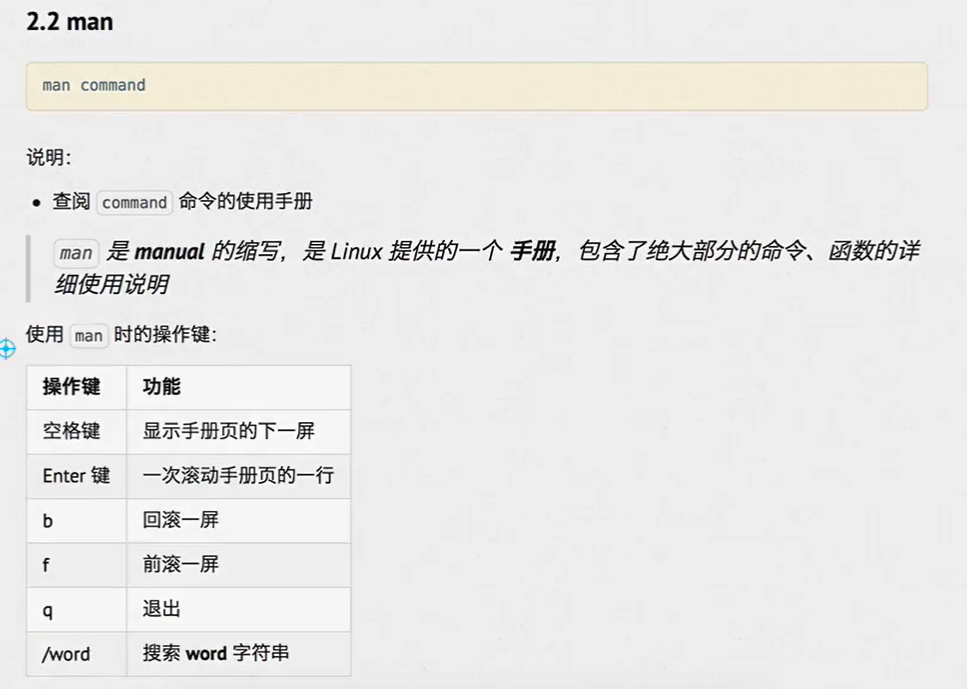
| 操作键 | 功能 |
|---|---|
| 空格键 | 显示手册页的下一屏 |
| Enter键 | 一次滚动手册页的一行 |
| b | 回滚一屏 |
| f | 前滚一屏 |
| q | 退出 |
| /word | 搜索word字符串 |
grep
| 选项 | 含义 |
|---|---|
| -n | 显示匹配行及行号 |
| -v | 显示不包含匹配文本的所有行(相当于求反) |
| -i | 忽略大小写 |
- 常用的两种模式查找
| 参数 | 含义 |
|---|---|
| ^a | 行首,搜寻以a开头的行 |
| ke$ | 行尾,搜寻以ke结束的行 |
echo
echo会在终端中显示参数指定的文字,通常会和重定向联合使用
重定向>和>>
- Linux允许将命令执行结果重定向到一个文件
- 将本应显示在终端上的内容输出/追加到指定文件中
>表示输出,会覆盖文件原有的内容>>表示追加,会讲内容追加到已有文件的末尾
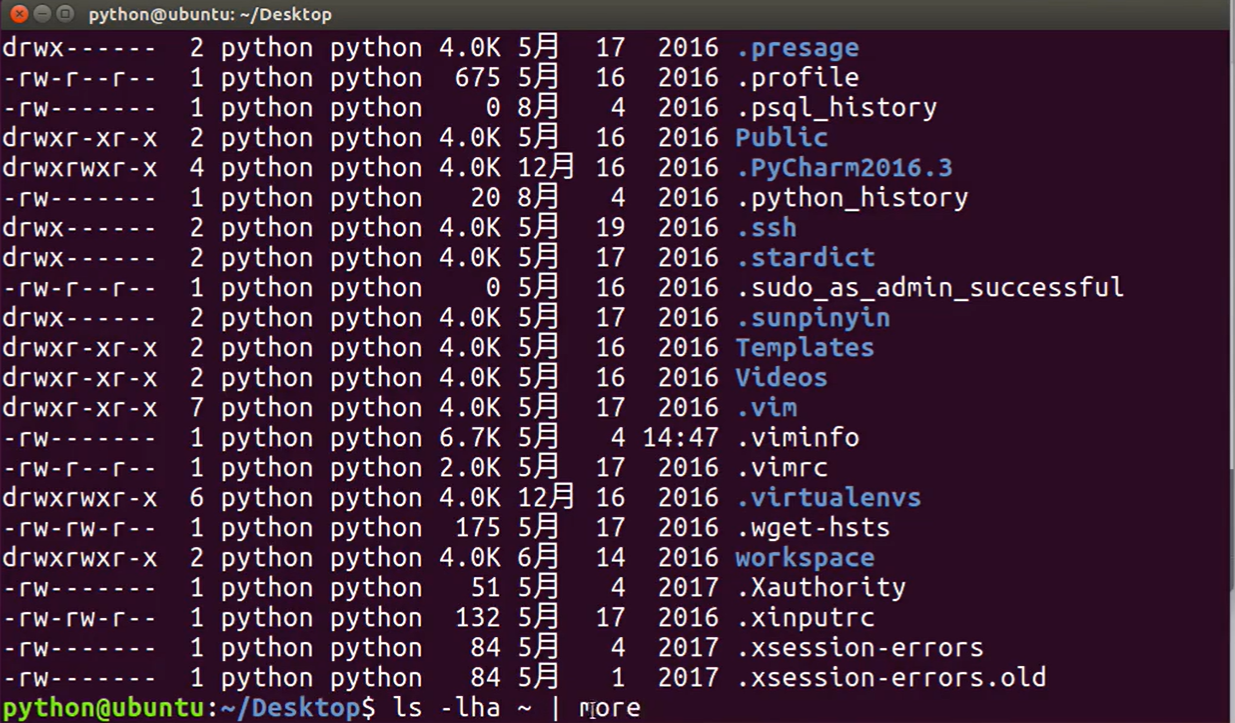
管道 |
- Linux允许将一个命令的输出可以通过管道作为另一个命令的输出
- 可以理解现实生活中的管子,管子的一头塞东西进去,另一台取出来,这里
|的左右分为两端,左端塞东西(写),有段取东西(读)
常用的管道命令有:
- more:分屏显示内容
- grep:在命令执行结果的基础上查询指定的文本

远程管理常用命令
关机/重启
| 序号 | 命令 | 对应英文 | 作用 |
|---|---|---|---|
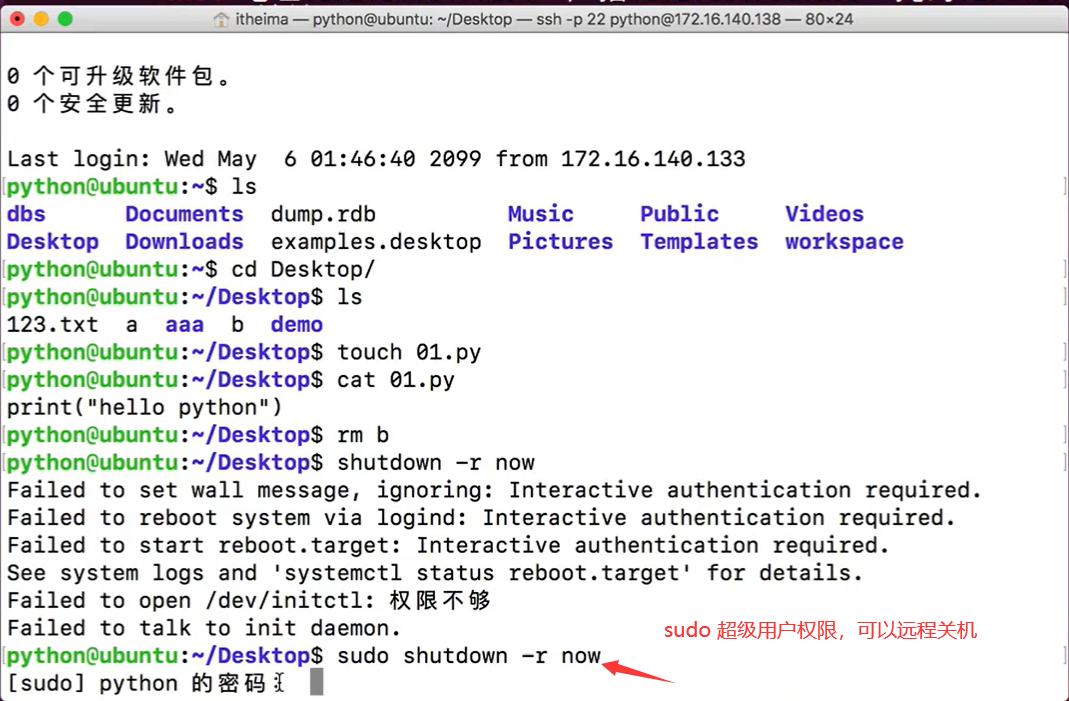
| 01 | shutdown 选项 时间 | shutdown | 关机/重新启动 |
| 02 | shutdown -r | 重启 | |
| 03 | shutdown 时间20:25 | 在指定时间关机 | |
| 04 | shutdown +10 | 在10分钟后关机 |
查看或配置网卡信息
| 序号 | 命令 | 对应英文 | 作用 |
|---|---|---|---|
| 01 | ifconfig | configure a network interface | 查看/配置计算机当前的网卡配置信息 |
| 02 | ping ip地址 | ping | 检测到目标ip地址的连接是否正常 |
ifconfig
查看网卡对应的IP地址 ifconfig | grep inet
提示:一台计算机中有可能会有一个物理网卡和多个虚拟网卡,在LInux中物理网卡的名字通常以ensXX表示
- 127.0.0.1被称为本地回环/回环地址,一般用来测试本机网卡是否正常
ping
- ping一般用于检测当前计算机到目标计算机之间的网络是否通畅,数值越大,速度越慢
- ping的工作原理与潜水艇的声呐相似,ping这个命令就是取自声呐的声音
- 网络管理员之间也常将ping用作动词–ping一下计算机X,看他是否开着
原理:网络上的机器都有唯一确定的IP地址,我们给目标IP地址发送一个数据包,对方就要返回一个数据包,根据返回的数据包以及时间,我们可以确定目标主机的存在
提示:在Linux中,想要终止一个终端程序的执行,绝大多数可以使用Ctrl+C
域名和端口号
- 由一串
用点分隔的字符组成,例如:www.itcat.cn - 是IP地址的别名,方便用户记忆
- IP地址:通过IP地址找到网络上的计算机
- 端口号:通过端口号可以找到计算机上运行的应用程序
- SSH服务器的默认端口是
22,如果是默认端口号,在连接的时候,可以省略 - 常见服务端口列表:
| 序号 | 服务 | 端口号 |
|---|---|---|
| 01 | SSH服务器 | 22 |
| 02 | Web服务器 | 80 |
| 03 | HTTPS | 443 |
| 04 | FTP服务器 | 21 |
SSH客户端的简单使用
ssh -p port user@remote
user是在远程机器上的用户名,如果不指定的话默认为当前用户remote是远程机器的地址,可以是IP/域名,或者是后面会提到的别名port是SSH Sever监听的端口,如果不指定,就为默认值22
提示:
- 使用exit退出当前用户的登录
注意:
- ssh这个终端命令只能在Linux或者UNIX系统下使用
- 如果在WIndows系统中,可以安装PuTTY或者XShell客户端软件即可
- 注意在Ubuntu使用sudo apt-get install openssh-server命令下载
scp(掌握)
- scp就是secure copy,是一个在LInux下用来进行远程拷贝文件的命令
- 它的地址格式与ssh基本相同,需要注意的是,在指定端口时用的是大写的-P而不是小写的
- scp只能在Linux和Mac下使用
| 选项 | 含义 |
|---|---|
| -r | 若给出的源文件是目录文件。则scp |
| -P | 若远程SSH服务器的端口不是22,则需要使用大写字母-P选项指定端口 |
把本地当前目录下的01.py文件复制到远程家目录下的Desktop/01.py
scp -P port user@remote:Desktop/01.py 01.py
把远程家目录下的Desktop/01.py文件复制到本地当前目录下的01.py
scp -P port user@remote:Desktop/01.py 01.py
把当前目录下的demo文件夹复制到远程家目录下的Desktop
scp -r demo user@remote:Desktop
把远程家目录下的Desktop复制到当前目录下的demo文件夹
scp -r user@remote:Desktop demo
FTP Ubuntu连接windows
Windows远程传输文件到Linux
连不上是因为没有安装ftp服务,sudo apt-get install vsftpd
下载Filezilla
SSH高级(知道)
windows的服务里安装ssh服务器后记得 cmd里 net start sshd一下!
注意每次重启后都要重新:net start sshd
Windows安装ssh服务 win10 安装ssh并作为服务器使用 - 简书 (jianshu.com)
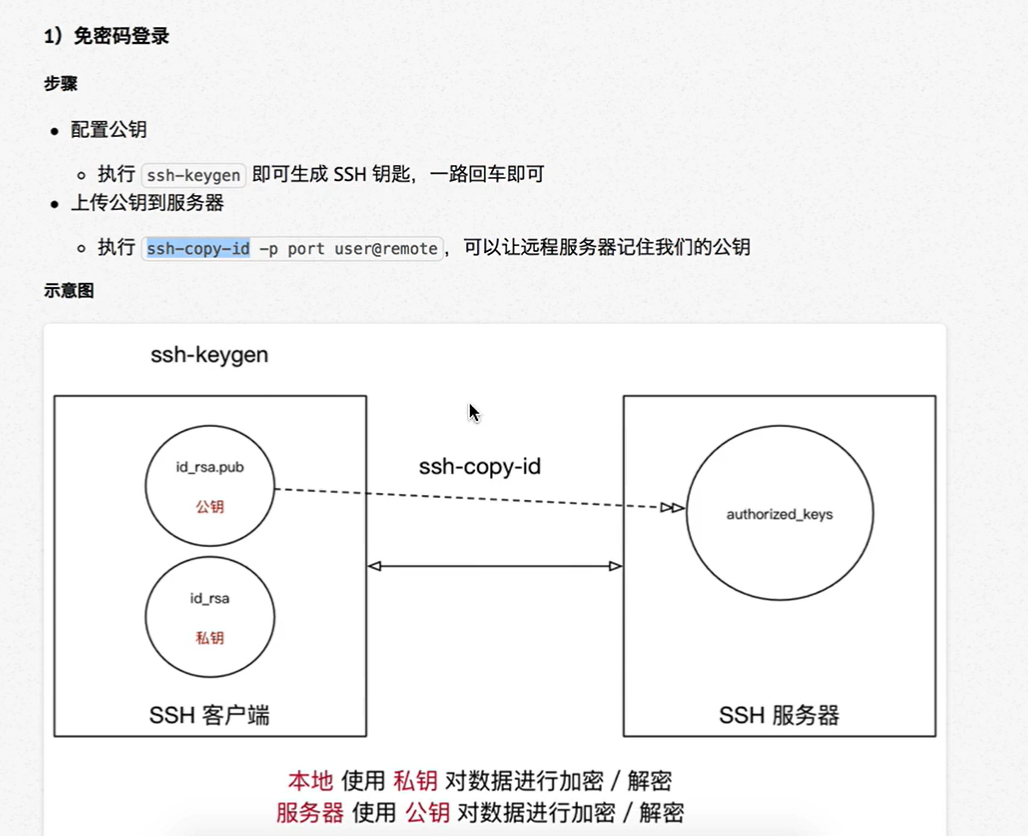
ssh免密码登录
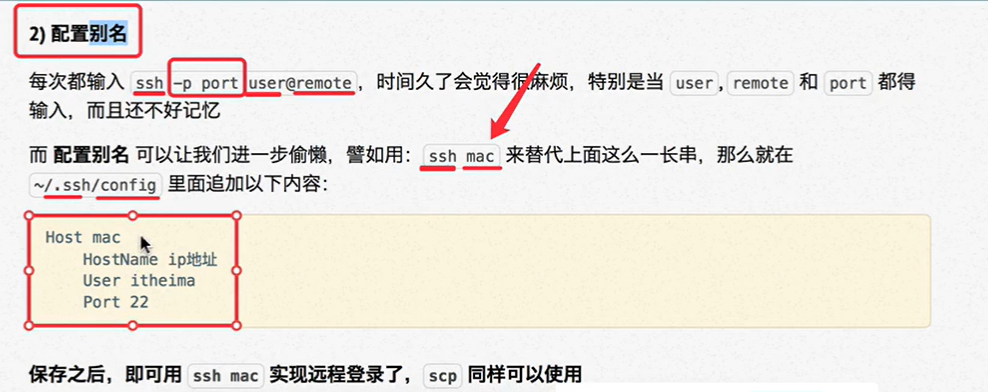
ssh起别名
用户权限相关命令
chmod(重要)
chmod可以修改用户/组/ 对文件/目录的权限
命令格式如下:
chmod +/-rwx 文件名|目录名
.01.py执行当前目录下的01.py文件
例如:chmod -x test删除test文件的可执行权限
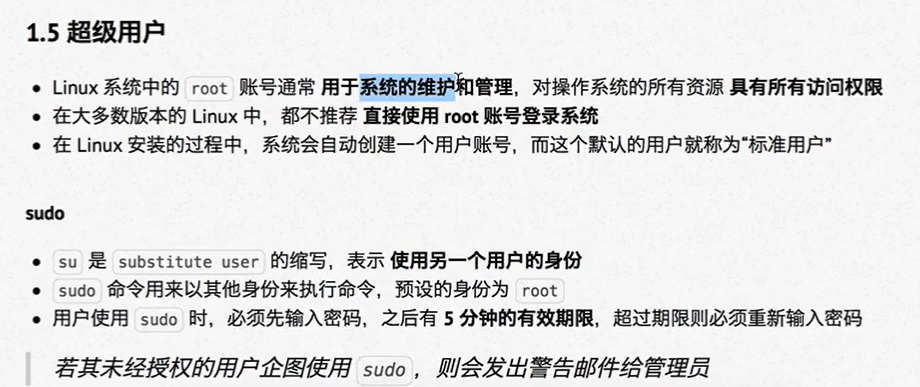
超级用户
组管理终端命令
| 序号 | 命令 | 作用 |
|---|---|---|
| 01 | groupadd 组名 | 添加组 |
| 02 | groupdel 组名 | 删除组 |
| 03 | cat/etc/group | 查看组信息 |
| 04 | chgrp 组名 文件/目录名 | 修改文件/目录的所属组 |
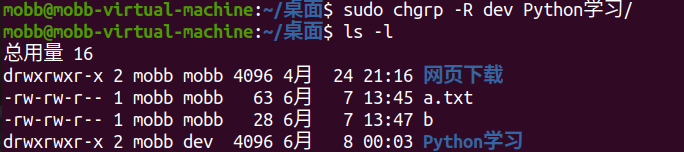
创建用户/设置密码/删除用户
| 序号 | 命令 | 作用 | 说明 |
|---|---|---|---|
| 01 | useradd -m -g 组新建用户名 | 添加新用户 | -m自动建立用户家目录 -g指定用户所在组,否则会建立一个和同名的组 |
| 02 | passwd 用户名 | 设置用户密码 | 如果是普通用户,直接用passwd可以修改自己的账户密码 |
| 03 | userdel -r 用户名 | 删除用户 | -r选项会自动删除用户家目录 |
| 04 | cat/etc/passwd|grep 用户名 | 确认用户信息 | 新建用户后,用户信息会保存在/etc/passwd文件中 |
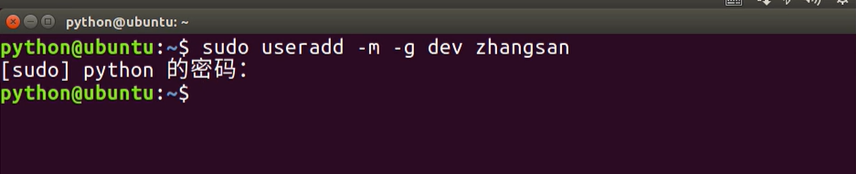
查看用户信息
| 序号 | 命令 | 作用 |
|---|---|---|
| 01 | id[用户名] | 查看用户UID和GID信息 |
| 02 | who | 查看当前所有登录的用户列表 |
| 03 | whoami | 查看当前登录用户的账户名 |
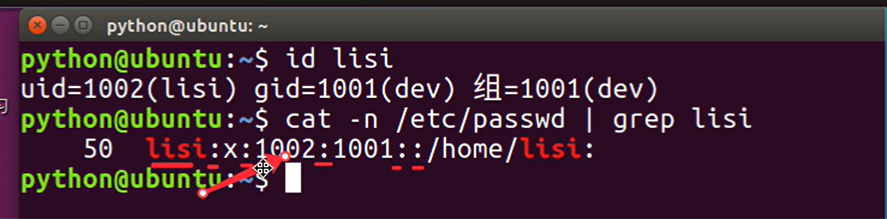

usermod
username可以用来设置用户的主组/附加组和登录Shell,命令格式如下:- 主组:通常在新建用户时指定,在etc/passwd的第四列GID对应的组
- 附加组:在etc/group中最后一列表示改组的用户列表,用于指定用户的附加权限
修改用户的主组(passwd中的GID)
usermod -g 组 用户名
修改用户的附加组
usermod -G 组 用户名
修改用户登录 Shell
usermod -s /bin/bash
注意:默认使用useradd添加的用户是没有权限使用sudo以root身份执行命令的,可以使用以下命令,将用户添加到sudo附加组中
user -G sudo 用户名
passwd文件
/etc/passwd文件存放的是用户的信息,由6个分号组成的7个信息,分别是
1、用户名
2、密码(x,表示加密的密码)
3、UID(用户标识)
4、GID(组标识)
5、用户全名或本机账号
6、家目录
7、登录使用的Shell,就是登录之后,使用的终端命令,Ubuntu默认是dash
which(重要)
- /etc/passwd是用于保存用户信息的文件
- /usr/bin/passwd是用于修改用户密码的程序
- which命令可以查看执行命令所在位置,例如:
1 | which ls |
bin和sbin
- 在Linux中,绝大多数可执行文件都是保存在/bin、/sbin、/usr/bin、/usr/sbin
- /bin(binary)是二进制执行文件目录,主要用于具体应用
- /sbin(system binary)是系统管理员专用的二进制代码存放目录,主要用于系统管理
- /usr/bin (user commands for applications)后期安装的一些软件
- /usr/sbin(super user commands for applications)超级用户的一些管理程序
切换用户
| 序号 | 命令 | 作用 | 说明 |
|---|---|---|---|
| 01 | su - 用户名 | 切换用户、并且切换目录 | - 可以切换到用户家目录,否则保持位置不变 |
| 02 | exit | 退出当前登录账户 |
- su不接用户名,可以切换到root,但是不推荐使用,因为不安全
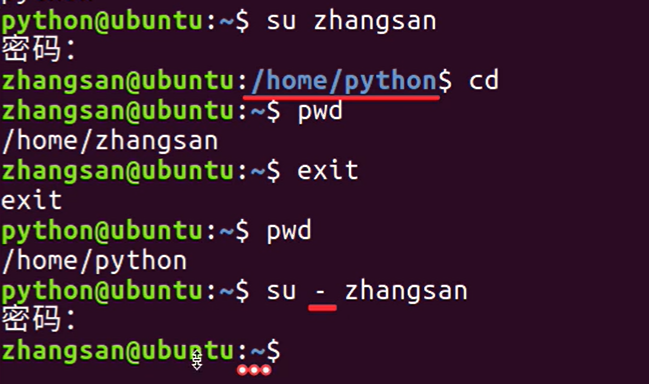
修改文件权限
| 序号 | 命令 | 作用 |
|---|---|---|
| 01 | chown | 修改拥有者 |
| 02 | chgrp | 修改组 |
| 03 | chmod | 修改权限 |
命令格式如下:
1 | # 修改文件|目录的拥有者 |
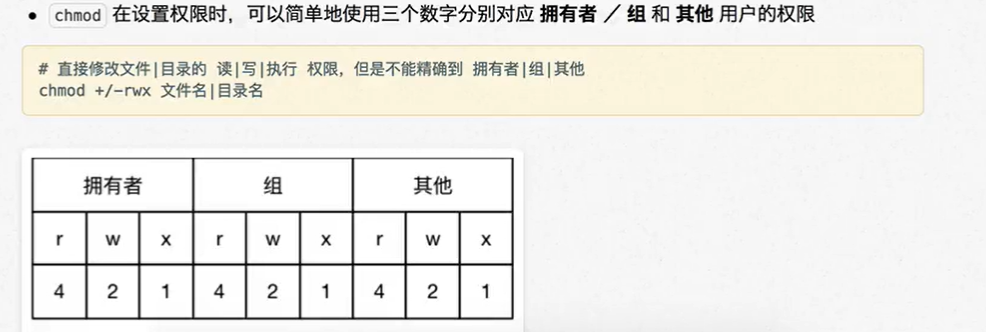
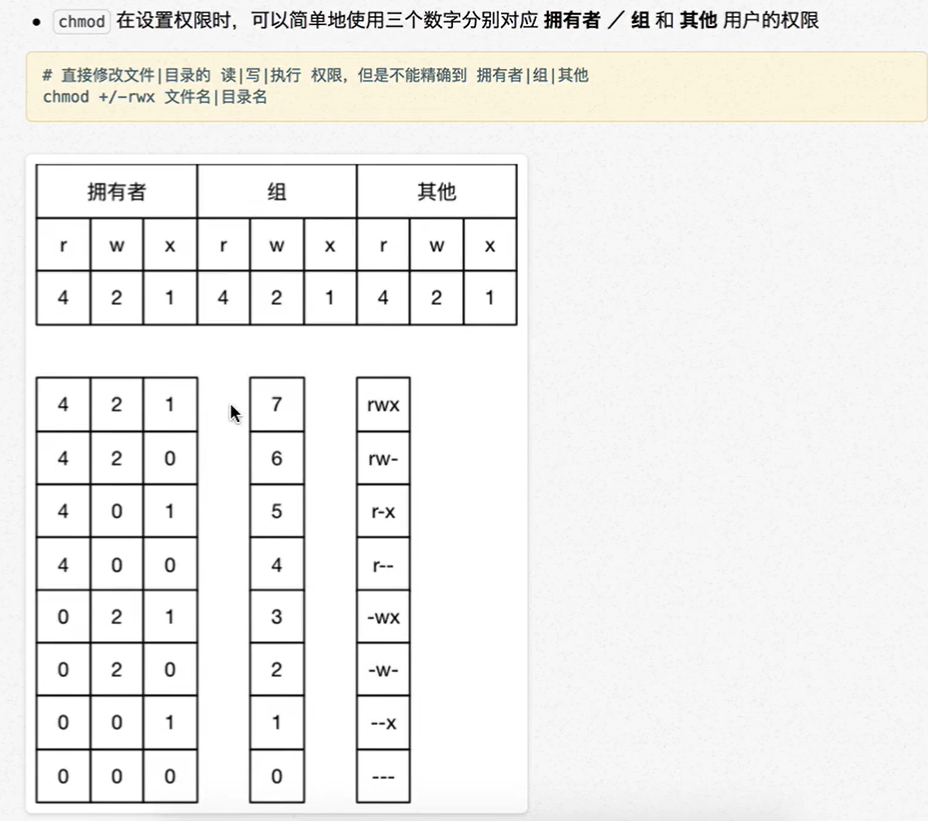
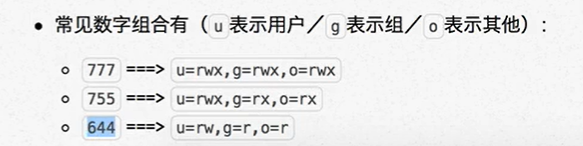
系统信息相关命令
时间和日期
| 序号 | 命令 | 作用 |
|---|---|---|
| 01 | date | 查看系统时间 |
| 02 | cal | calendar查看日历,-y选项可以查看一年的日历 |
磁盘信息
| 序号 | 命令 | 作用 |
|---|---|---|
| 01 | df -h | disk free显示磁盘剩余空间 |
| 02 | du -h [目录名] | disk usage 显示目录下的文件大小 |
进程信息
- 所谓进程,通俗地说就是 当前正在执行的一个程序
| 序号 | 命令 | 作用 |
|---|---|---|
| 01 | ps aux | pross status 查看进程的详细状况 |
| 02 | top | 动态显示运行中的进程并且排序 |
| 03 | kill [-9] 进程代号 | 终止指定代号的进程,-9表示强行终止 |
ps默认只会显示当前用户通过终端启动的应用程序
ps选项说明功能
| 选项 | 含义 |
|---|---|
| a | 显示终端上的所有进程,包括其他用户的进程 |
| u | 显示进程的详细状态 |
| x | 显示没有控制终端的进程 |
提示:使用kill命令时,最好只终止由当前用户开启的进程,而不要终止root身份开启的进程,否则可能导致系统崩溃
- 要退出
top可以直接输入q

其他命令
- 查找文件
find
| 序号 | 命令 | 作用 |
|---|---|---|
| 01 | find [路径] -name “*.py” | 查找指定路径下拓展名是.py的文件,包括子目录 |
- 如果省略路径,表示在当前文件夹下查找
- 之前学习的通配符,在使用
find命令时同时可用
- 软链接
ln
| 序号 | 命令 | 作用 |
|---|---|---|
| 01 | ln -s被链接的源文件链接文件 | 监理文件的软链接,用通俗的方式讲类似于WIndows下的快捷方式 |
- 注意:
- 1、没有
-s选项建立的是一个硬链接文件 - 两个文件占用相同大小的硬盘空间,工作中几乎不会建立文件的硬链接
- 2、源文件要是用绝对路径,不能使用相对路径,这样可以方便移动链接文件后,仍能够正常使用
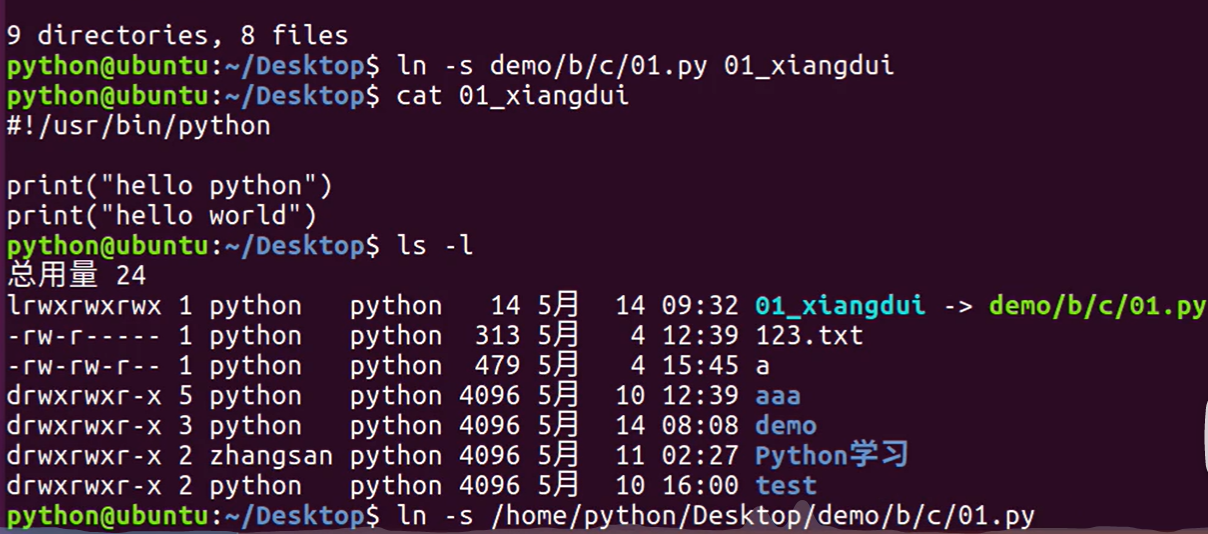
- 硬链接简介(知道)
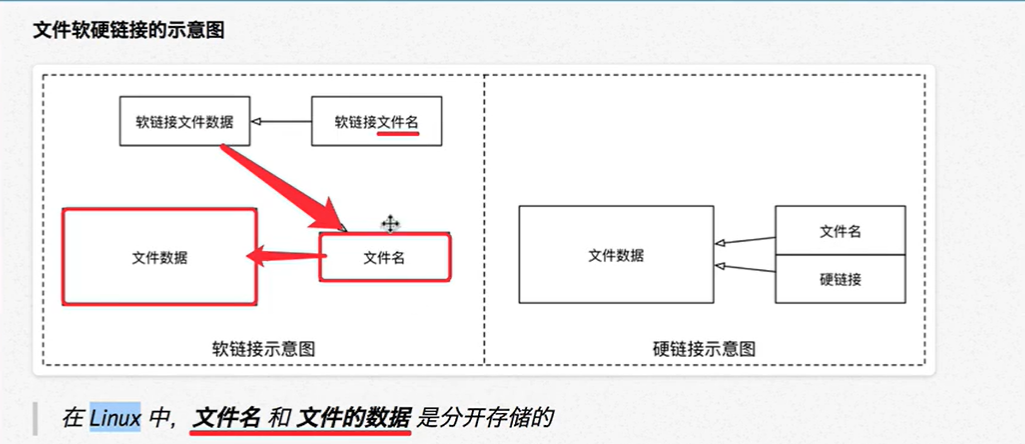
在使用ln创建链接时,如果没有-s选项,会创建一个硬链接,而不是软链接
打包压缩
tar的命令格式如下:
1 | # 打包文件 |
tar选项说明
| 选项 | 含义 |
|---|---|
| c | 生成档案文件,创建打包文件 |
| x | 解开档案文件 |
| v | 列出归档解档的详细过程,显示进度 |
| f | 指定档案文件名称,f后面一定是.tar文件,所以必须放选项最后 |
压缩/解压缩
gzip
tar与gzip命令结合可以使用实现文件打包和压缩
tar 只负责打包文件,但不压缩
用gzip压缩tar打包后的文件,其拓展名一般用
xxx.tar.gz
在Linux中,最常见的压缩文件格式就是xxx.tar.gz
- tar命令中有一个选项-z可以调用gzip,从而可以方便的实现压缩和解压缩的功能
- 命令格式如下:
1 | # 压缩文件 |
| 选项 | 含义 |
|---|---|
| -C | 解压缩到指定目录,注意:要解压缩的目录必须存在 |
bzip2(two)
tar与bzip2命令结合可以使用实现文件打包和压缩(用法和gzip一样)- tar 只负责打包文件,但不压缩
- 用bzip2压缩tar打包后的文件,其拓展名一般用xxx.tar.br2
- 在tar命令中有一个选项**-j**可以调用
bzip2,从而可以方便的实现压缩和解压缩的功能 - 命令格式如下
1 | # 压缩文件 |
软件安装
通过apt安装/卸载软件
- apt是
Advanced Packaging Tool,是Linux下的一款安装包管理工具 - 可以在终端中方便的安装/卸载/更新软件包
1 | # 1.安装软件 |
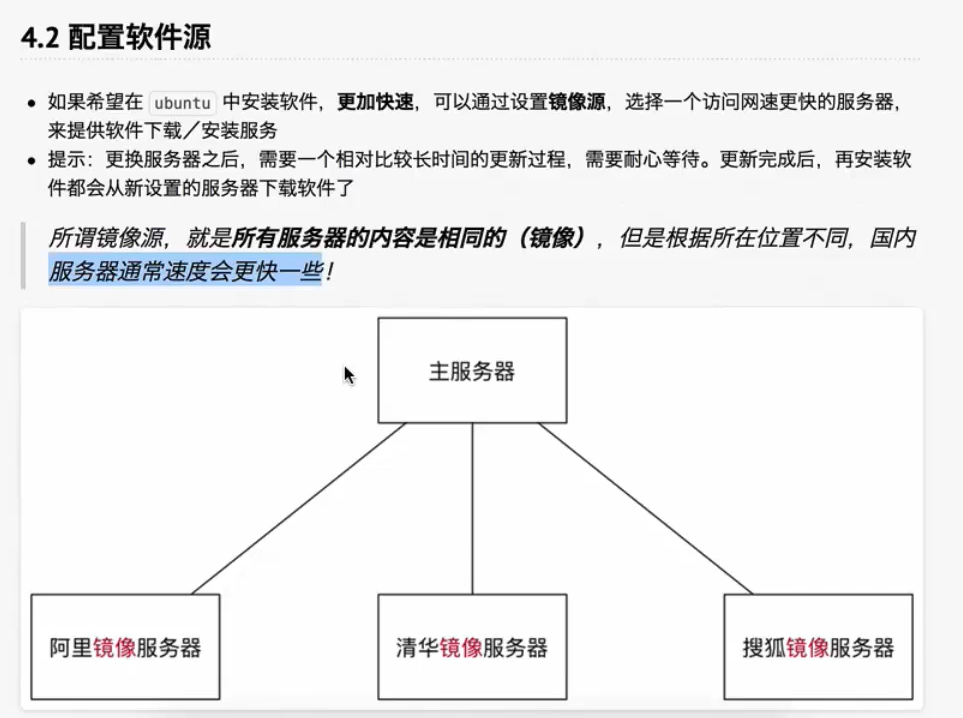
配置软件源
查阅命令帮助
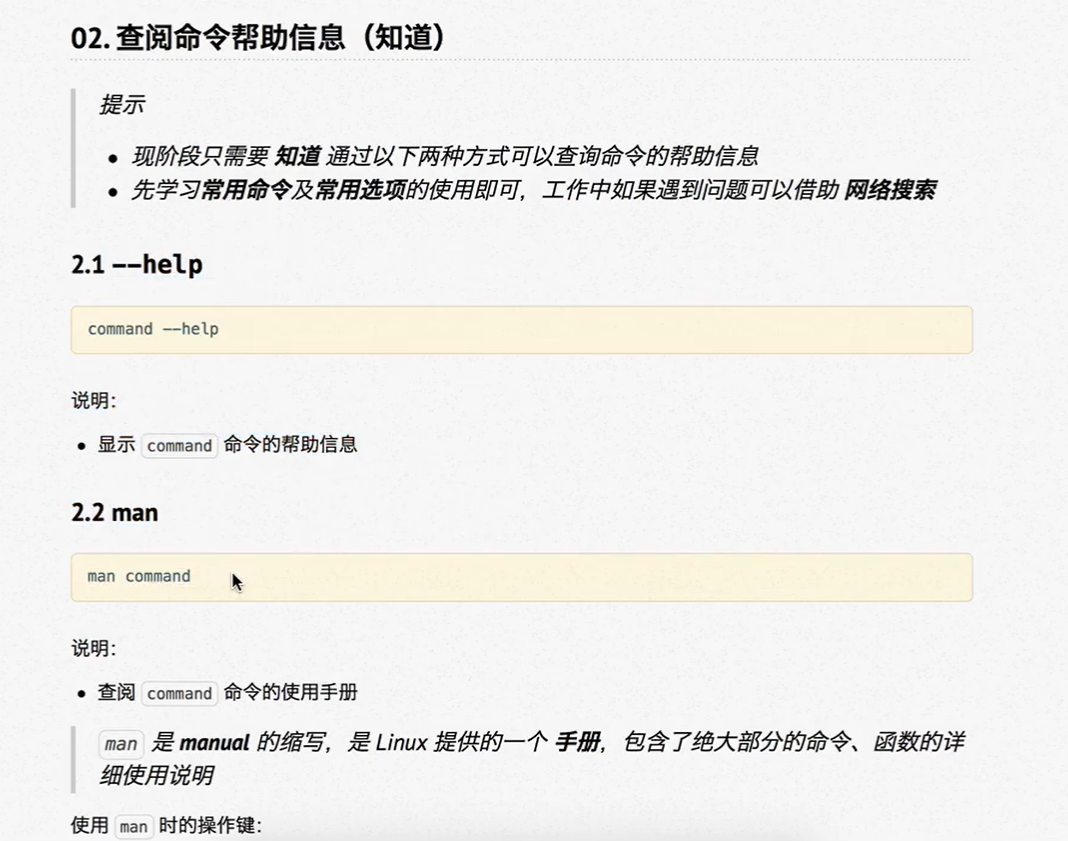
例:mkdir –help man mkdir
终端实用技巧